Dieses Handbuch führt Sie durch die Installation von Appontes Webnative für Sage 100. Es richtet sich an Administratoren und IT-Dienstleister. Jede Seite des Setups ist mit einem Bildschirmfoto erklärt. Stand: Version 1.4.13.
1. Überblick: Was wird installiert?
Webnative besteht aus zwei Teilen, die das Setup gemeinsam oder einzeln installiert:
| Teil | Wohin? | Aufgabe |
|---|---|---|
| Webanwendung | Webserver (kann auch der Sage-Server sein) | Die Anwendung selbst: Oberfläche, Anmeldung, Webserver. Eine einzige Datei AppontesWebnative.exe mit eingebauter .NET-Laufzeit, dazu die Konfiguration appsettings.json. Läuft als Windows-Dienst oder im IIS. |
| SData-Erweiterung | Rechner mit dem Sage-Applikationsserver | Eine Erweiterung im Shared-Ordner von Sage 100. Über sie erzeugt Webnative Belege, rechnet Preise, öffnet Sage-Masken und druckt Berichte – mit den Regeln der Sage. |
| Appontes Zeitenabrechnung | Sage-Applikationsserver | Sage-Lösung, auf der die SData-Erweiterung aufbaut. Das Setup installiert oder aktualisiert sie automatisch, wenn sie fehlt oder älter ist. |
| Sage-Protokoll und Diagnose (wahlweise) | Sage-Applikationsserver | Zwei kleine Erweiterungen: Protokoll des Sage Logging Service und Zustand des Applikationsservers in der Web-App. |
Auf den Arbeitsplätzen wird nichts installiert. Benutzer arbeiten im Browser auf PC, Mac, Tablet oder Handy.
2. Ein Server oder zwei Server?
Variante A – alles auf dem Sage-Applikationsserver. Am einfachsten: Sie führen das Setup einmal auf dem Rechner aus, auf dem der Sage-Applikationsserver läuft, und wählen „Webanwendung und SData-Erweiterung“.
Variante B – eigener Webserver. Soll die Webanwendung auf einem anderen Rechner laufen (zum Beispiel in einer DMZ oder auf einem eigenen Webserver), ist auf beiden Rechnern eine Installation nötig:
- Auf dem Sage-Applikationsserver: Setup mit „Nur SData-Erweiterung“.
- Auf dem Webserver: Setup mit „Nur Webanwendung“. Dort geben Sie die Adresse des Applikationsservers an.
3. Systemvoraussetzungen
Das Setup prüft die meisten Punkte selbst und zeigt das Ergebnis vor der Installation an.
Webserver (Webanwendung)
- Windows Server 2016 oder neuer bzw. Windows 10/11, jeweils 64 Bit. Installation mit Administratorrechten.
- Windows PowerShell 5.1 (ist in Windows enthalten).
- Eine .NET-Installation ist nicht nötig – die Laufzeit steckt in der Anwendung.
- Richtwert für die Hardware: 2 CPU-Kerne, 4 GB freier Arbeitsspeicher, 2 GB freier Platz auf der Festplatte (Programm rund 170 MB, dazu Protokolle und Erweiterungen).
- Schrift Arial (für PDF-Dokumente; in Windows enthalten).
- Zugriff auf den SQL Server mit der Sage-Mandantendatenbank: entweder Windows-Anmeldung über das Dienstkonto oder eine SQL-Anmeldung. Das Konto braucht Lese- und Schreibrecht sowie das Recht, Tabellen anzulegen (Webnative legt eigene Tabellen
APPZ_…an). - Zertifikat für HTTPS: Let’s Encrypt (kostenlos, richtet das Setup ein), ein Zertifikat aus dem Windows-Zertifikatsspeicher oder eine PFX-Datei.
- Ein DNS-Name für den Server, zum Beispiel
webnative.firma.de. - Wahlweise IIS: Fehlende IIS-Bestandteile und das ASP.NET Core Module installiert das Setup selbst (dafür ist Internetzugang nötig).
Sage-Applikationsserver (SData-Erweiterung)
- Sage 100 ab Version 9.0.11 (ältere Stände werden nicht unterstützt) mit installiertem und laufendem Sage-Applikationsserver (Dienst
SagedeApplicationServerService90). - .NET Framework 4.8.
- Das Sage-Werkzeug
Sagede.Shared.RealTimeData.Metadata.Exchange.exeim Shared-Ordner (gehört zur Sage-Installation; wird für die Appontes Zeitenabrechnung gebraucht). - Ein Wartungsfenster: Das Setup startet den Applikationsserver neu. Laufende Sitzungen über den Applikationsserver werden dabei kurz unterbrochen.
Benutzer, Lizenzen und Browser
- Jeder Benutzer meldet sich mit seinem Sage-Benutzer und Sage-Kennwort an. Zeiten buchen kann, wem in Sage eine aktive Ressource zugeordnet ist.
- Ein Lizenzschlüssel für Webnative (beginnt mit
AWN1-) von der Appontes GmbH. Ohne Lizenz können sich nur Administratoren anmelden. - Für die Anmeldung mit zweitem Faktor: eine Authenticator-App auf dem Handy (zum Beispiel Microsoft oder Google Authenticator).
- Aktueller Browser: Chrome, Edge, Firefox oder Safari – auch auf Tablet und Handy.
4. Ports zwischen den Servern
Diese Verbindungen müssen in Firewalls und Netzwerk-Regeln frei sein. Steht alles auf einem Rechner, gelten nur die Zeilen mit „Browser“ und „Internet“.
| Von | Nach | Port | Wofür | Nötig |
|---|---|---|---|---|
| Browser der Benutzer | Webserver | TCP 8443 (HTTPS) – mit Let’s Encrypt 443 | Webnative im Browser | ja |
| Browser der Benutzer | Webserver | TCP 8080 (HTTP) – mit Let’s Encrypt 80 | Weiterleitung auf HTTPS | empfohlen |
| Let’s Encrypt (Internet) | Webserver | TCP 80 | Prüfung beim Ausstellen und Erneuern des Zertifikats | nur mit Let’s Encrypt |
| Webserver | Sage-Applikationsserver | TCP 5493 (HTTPS, SData) | Belege, Preise, Sage-Masken, Berichte, Anmeldung | ja (bei getrennten Servern) |
| Webserver | Sage-Applikationsserver | TCP 8090 (HTTP) | Zustand des Applikationsservers für die Diagnoseseite | wahlweise |
| Webserver | SQL Server | TCP 1433 (Standardinstanz) bzw. der feste Port der Instanz, bei benannten Instanzen zusätzlich UDP 1434 (SQL Server Browser) | Sage-Mandantendatenbank | ja |
| Webserver | Domänencontroller | Kerberos/LDAP (TCP/UDP 88, 389, 445 …) | Windows-Anmeldung am SQL Server | nur mit Windows-Anmeldung |
| Webserver | Internet | TCP 443 | siehe Internetzugriffe | ja |
| Telefonanlage, KI-Clients | Webserver | HTTPS-Port der Anwendung | Anrufmeldungen, KI-Zugriff (MCP) | wahlweise |
Die Ports 8080 und 8443 sind Vorgaben des Setups und lassen sich ändern. Die eingehende Regel in der Windows-Firewall des Webservers legt das Setup auf Wunsch selbst an. Regeln in Hardware-Firewalls oder zwischen Netzsegmenten müssen Sie selbst einrichten.
5. Internetzugriffe (HTTPS)
Der Webserver braucht ausgehend Zugriff über HTTPS (TCP 443) auf die folgenden Adressen. Die Browser der Benutzer brauchen nur den Webserver – Webnative lädt nichts von fremden Servern nach.
| Adresse | Wofür | Nötig |
|---|---|---|
https://license.appontes.de | Lizenzserver der Appontes GmbH: Aktivierung, Benutzerzählung (pseudonym, einmal am Tag), Hinweis auf neue Versionen, Download des Setups | immer |
https://aka.ms, https://builds.dotnet.microsoft.com, https://download.visualstudio.microsoft.com | ASP.NET Core Module (Hosting Bundle) von Microsoft | nur bei IIS, einmalig im Setup |
https://acme-v02.api.letsencrypt.org | Zertifikat ausstellen und erneuern | nur mit Let’s Encrypt |
https://api.github.com, https://github.com, https://objects.githubusercontent.com | Download von win-acme (Werkzeug für Let’s Encrypt) | nur mit Let’s Encrypt, einmalig |
https://api.ipify.org | Prüfung, ob der DNS-Name auf die öffentliche IP-Adresse zeigt | nur mit Let’s Encrypt |
https://login.microsoftonline.com, https://graph.microsoft.com | E-Mail, Belegversand und Ablage über Microsoft 365 | wenn eingerichtet |
https://api.openai.com, https://api.anthropic.com, https://<name>.openai.azure.com | KI-Assistent (je nach gewähltem Anbieter) | wenn eingerichtet |
https://nominatim.openstreetmap.org, https://tile.openstreetmap.org | Karten und Adressprüfung mit OpenStreetMap (Vorgabe) | wenn Karten genutzt werden |
https://maps.googleapis.com, https://tile.googleapis.com / https://atlas.microsoft.com / https://dev.virtualearth.net | Karten mit Google, Azure Maps bzw. Bing | statt OpenStreetMap, wenn gewählt |
Proxy: Darf der Server nur über einen Proxy ins Internet, nimmt Webnative den Proxy des Dienstkontos bzw. des Rechners (netsh winhttp show proxy). Fest einstellen lässt er sich in appsettings.json, zum Beispiel "Proxy": { "Ausgehend": "http://10.0.0.1:8080" }. Der Sage-Applikationsserver und Namen ohne Punkt gehen immer direkt.
Der Sage-Applikationsserver selbst braucht für seine eigenen Funktionen (zum Beispiel die Prüfung von USt-IdNrn. beim Bundeszentralamt für Steuern) die Internetzugriffe, die Sage dafür vorsieht.
6. Vorbereitung – Checkliste
Halten Sie vor dem Start diese Punkte bereit. Dann dauert die Installation meist nur 15 bis 30 Minuten.
- Datensicherung der Sage-Datenbanken angelegt.
- Wartungsfenster abgestimmt – der Sage-Applikationsserver startet einmal neu.
- Name von SQL Server (mit Instanz), Mandantendatenbank und Mandantennummer.
- Entscheidung Windows-Anmeldung (über das Dienstkonto) oder SQL-Anmeldung (Benutzer und Kennwort).
- DNS-Name des Webservers, zum Beispiel
webnative.firma.de, und die gewünschten Ports. - Zertifikat: Let’s Encrypt (öffentlicher Name, Port 80 und 443 aus dem Internet erreichbar), Zertifikat im Windows-Speicher oder PFX-Datei mit Kennwort.
- Bei getrennten Servern: Adresse des Applikationsservers, zum Beispiel
https://sage-app01.firma.local:5493/sdata. - Lizenzschlüssel (
AWN1-…). - Der Sage-Benutzer, der als erster Administrator Webnative einrichtet, und sein Handy mit Authenticator-App.
7. Das Setup Schritt für Schritt
Starten Sie AppontesWebnative-Setup-<Version>.exe mit einem Doppelklick und bestätigen Sie die Frage der Benutzerkontensteuerung. Das Setup ist digital von der Appontes GmbH signiert. Die folgenden Bilder zeigen eine Neuinstallation mit allen Teilen auf einem Server (Variante A).
Schritt 1 – Willkommen
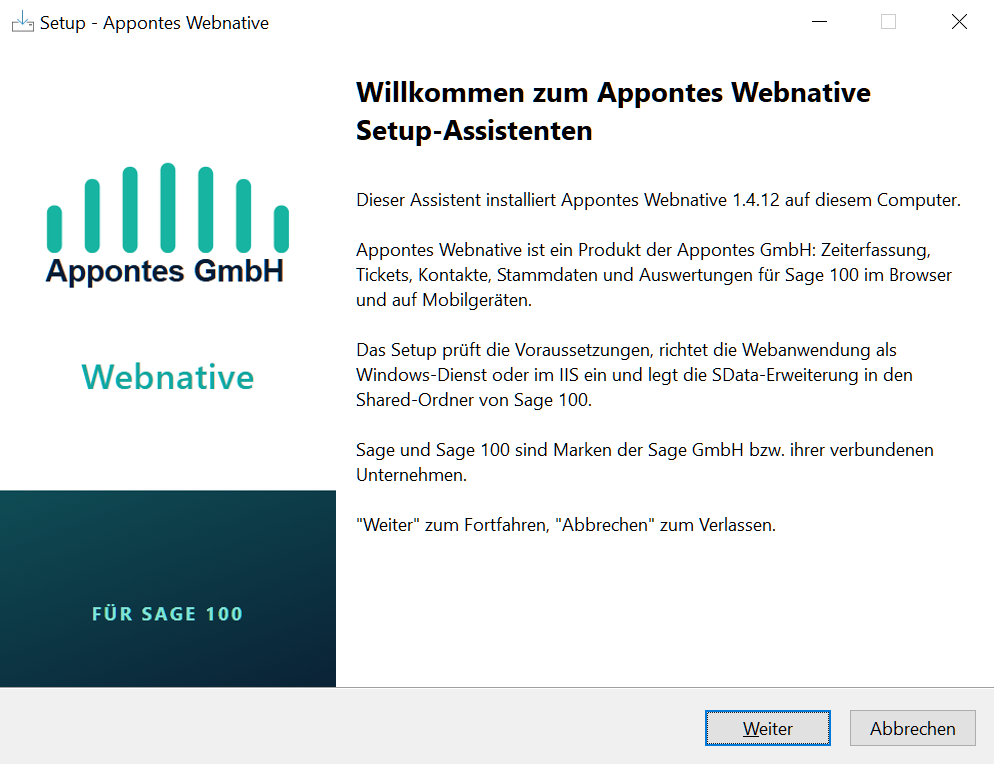
Die erste Seite nennt die Version, die installiert wird. Klicken Sie auf Weiter. Ist Webnative schon installiert, steht hier „Update von Appontes Webnative“ mit der bisherigen Version (siehe Update).
Schritt 2 – Lizenzvereinbarung
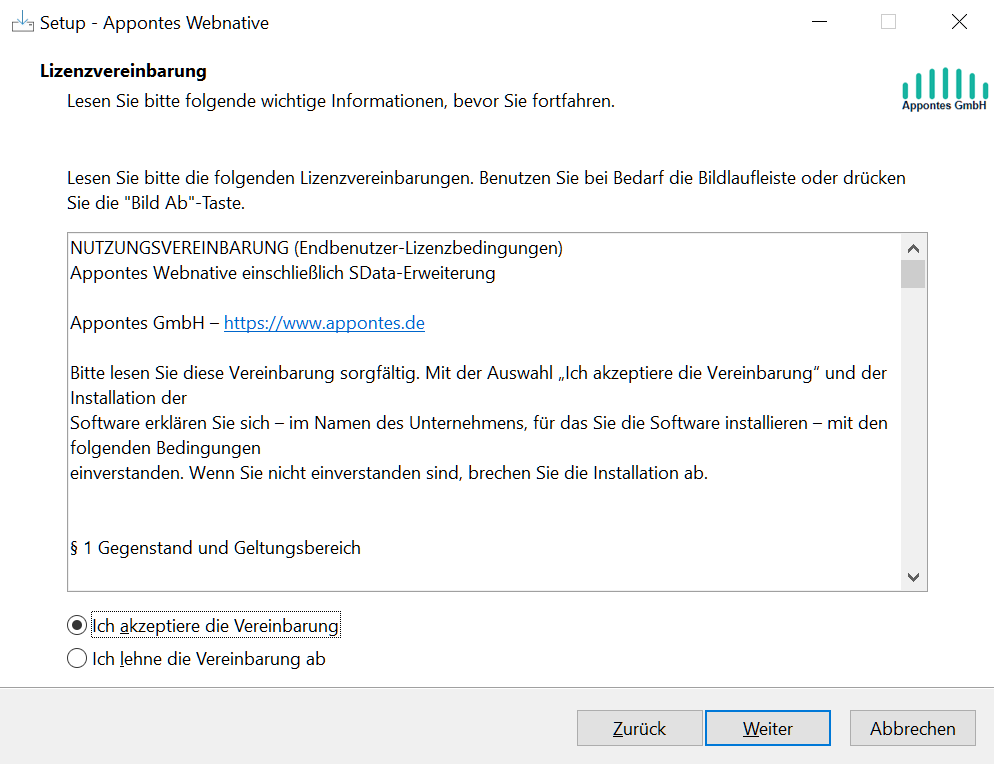
Lesen Sie die Nutzungsvereinbarung. Wählen Sie Ich akzeptiere die Vereinbarung und klicken Sie auf Weiter. Erst dann wird die Schaltfläche aktiv.
Schritt 3 – Information
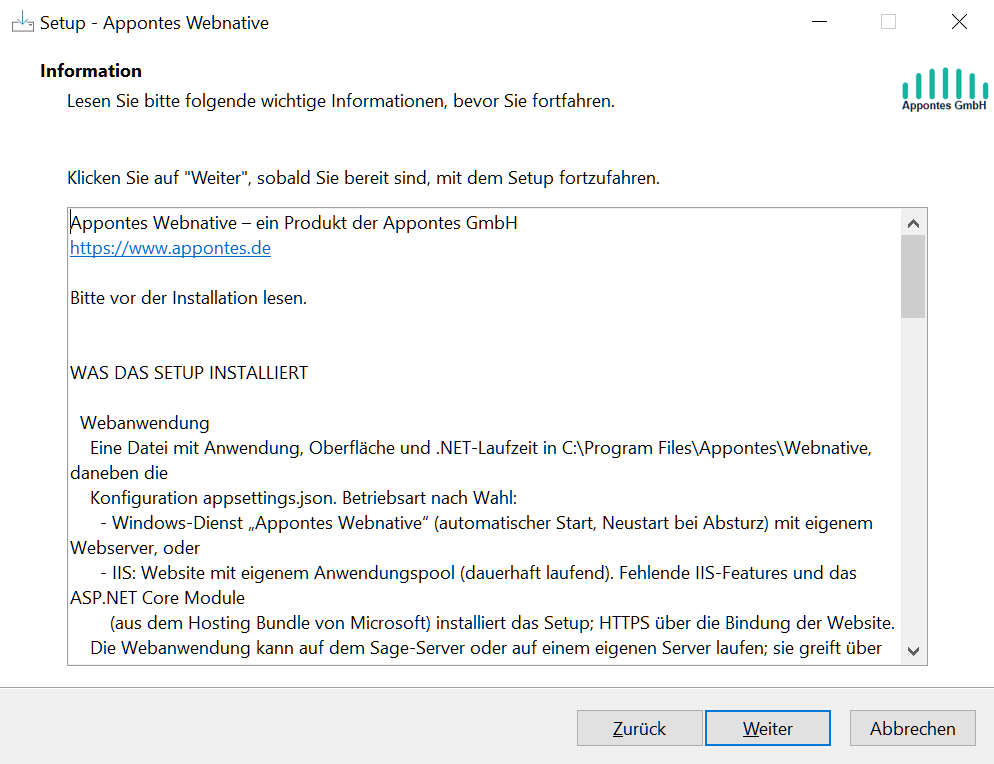
Hier steht kurz, was das Setup installiert, welche Voraussetzungen gelten und was Sie beachten sollten. Klicken Sie auf Weiter.
Schritt 4 – Ziel-Ordner
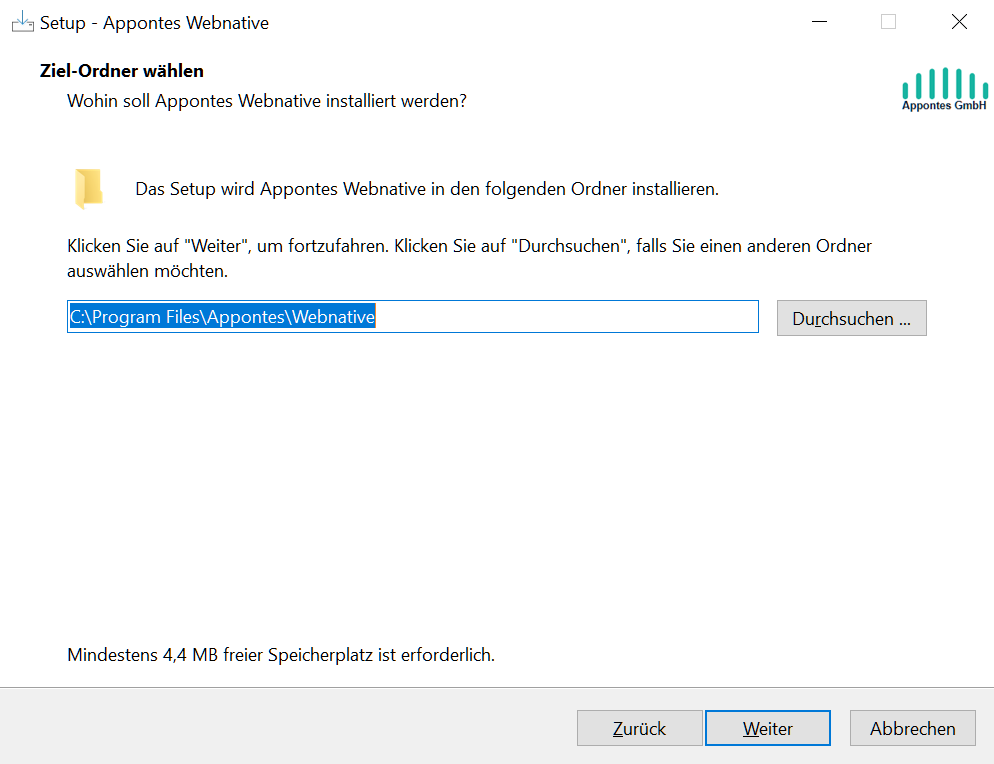
Vorgeschlagen ist C:\Program Files\Appontes\Webnative. Übernehmen Sie den Ordner, wenn es keinen besonderen Grund für einen anderen gibt, und klicken Sie auf Weiter.
Schritt 5 – Komponenten auswählen
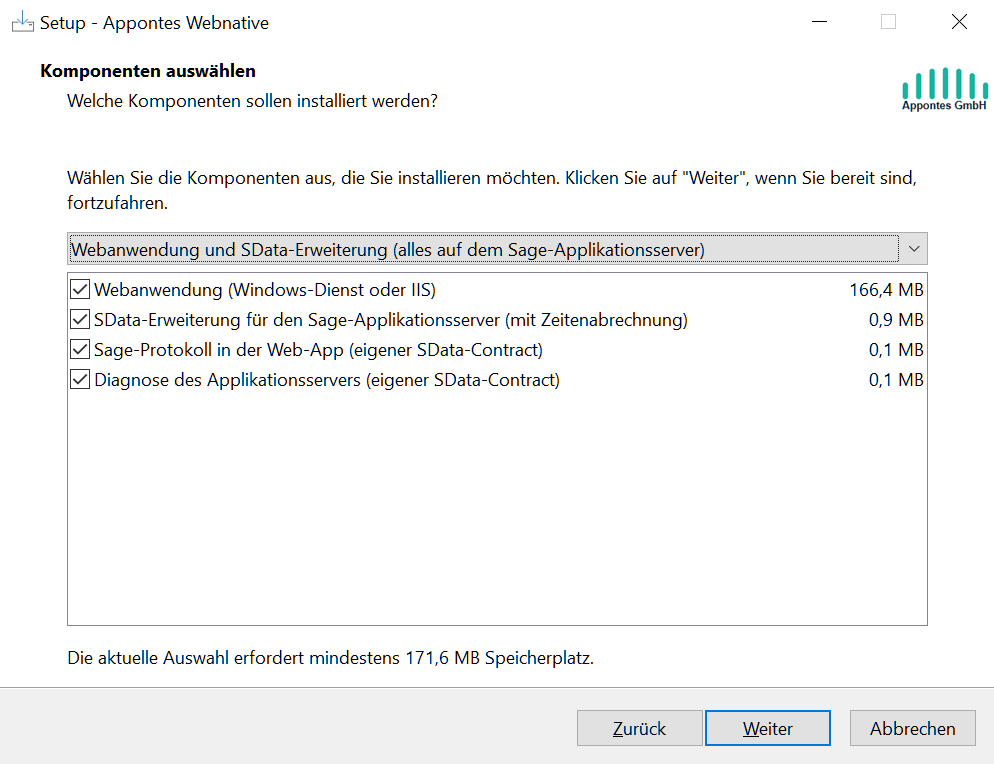
Wählen Sie oben in der Liste, was auf diesem Rechner installiert wird:
- Webanwendung und SData-Erweiterung (alles auf dem Sage-Applikationsserver) – Variante A. Das Setup schlägt sie vor, wenn auf dem Rechner ein Sage-Applikationsserver läuft.
- Nur Webanwendung (eigener Server – Sage über SQL und SData) – für den Webserver in Variante B.
- Nur SData-Erweiterung (Sage-Applikationsserver) – für den Applikationsserver in Variante B.
- Benutzerdefiniert – einzelne Teile an- oder abwählen.
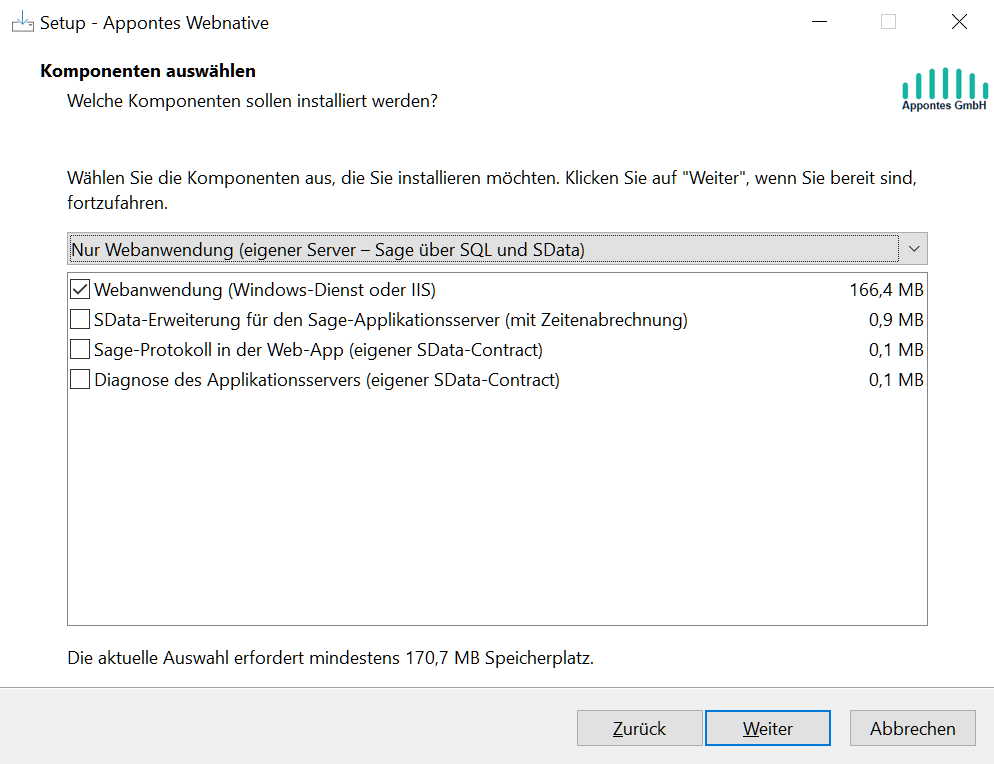
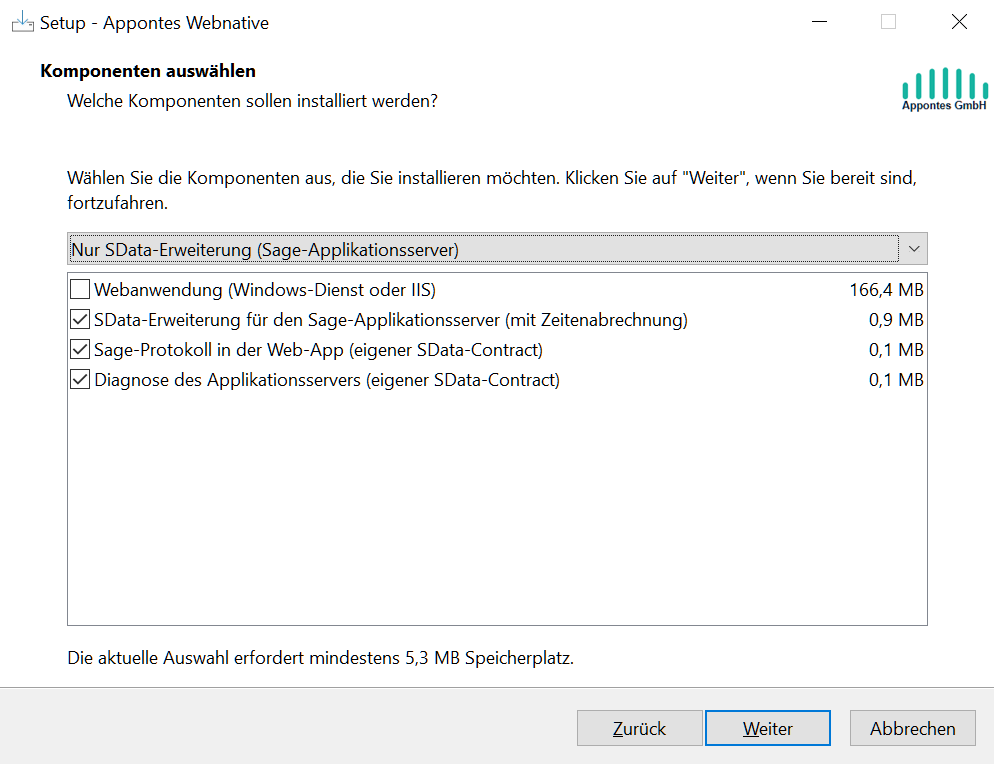
„Sage-Protokoll“ und „Diagnose des Applikationsservers“ sind klein und hilfreich bei der Fehlersuche. Lassen Sie sie ausgewählt. Klicken Sie auf Weiter.
Schritt 6 – Betriebsart
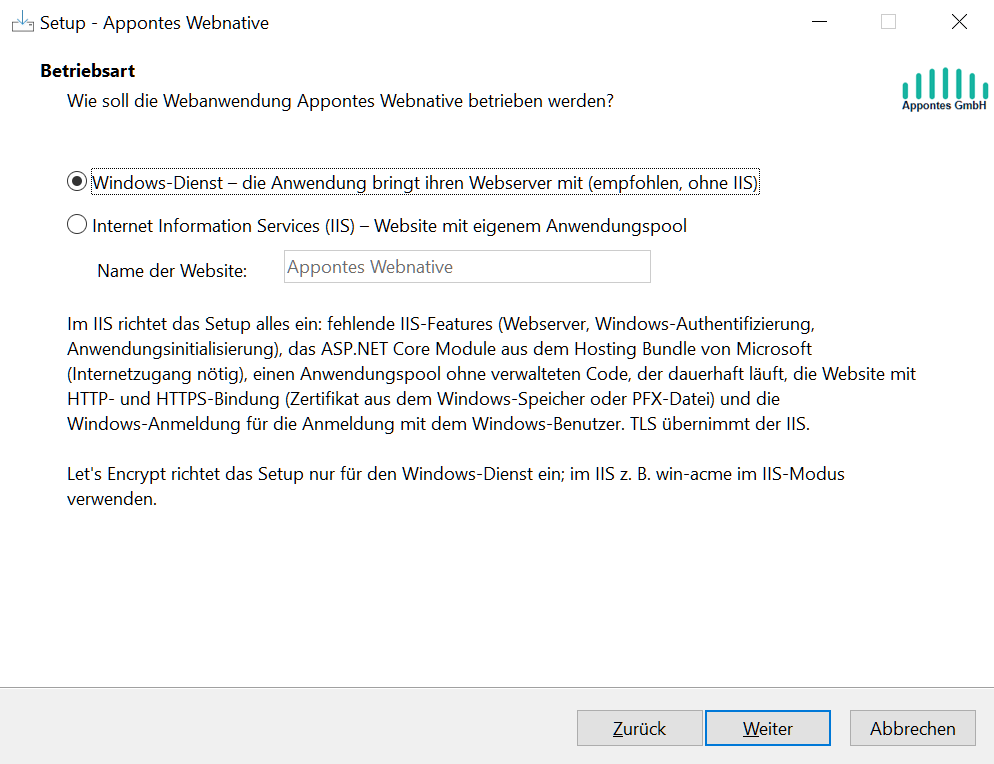
- Windows-Dienst (empfohlen): Webnative bringt seinen eigenen Webserver mit. Kein IIS nötig, HTTPS und Let’s Encrypt richtet das Setup ein.
- Internet Information Services (IIS): Wählen Sie dies, wenn auf dem Server bereits Websites im IIS laufen oder Ihre IT das so vorgibt. Geben Sie den Namen der Website an. Das Setup installiert fehlende IIS-Bestandteile und das ASP.NET Core Module (Internetzugang nötig) und legt einen eigenen Anwendungspool an. Let’s Encrypt richtet das Setup im IIS nicht ein – nehmen Sie dafür zum Beispiel win-acme im IIS-Modus.
Klicken Sie auf Weiter.
Schritt 7 – Voraussetzungen
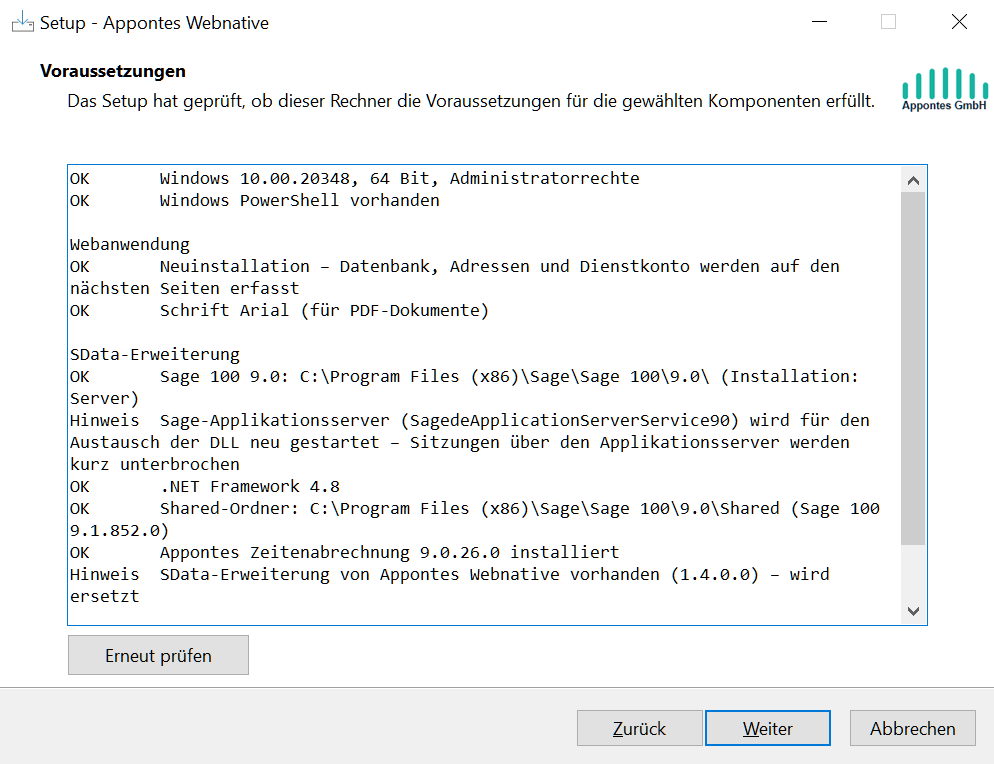
Das Setup prüft den Rechner und zeigt das Ergebnis Zeile für Zeile:
- OK – in Ordnung.
- Hinweis – zur Information, zum Beispiel „Sage-Applikationsserver wird neu gestartet“ oder „Appontes Zeitenabrechnung wird mitinstalliert“.
- Warnung – Installation möglich, aber etwas fehlt (zum Beispiel die Schrift Arial).
- FEHLER – muss behoben werden. Beheben Sie die Ursache und klicken Sie auf Erneut prüfen, oder wählen Sie die betroffene Komponente in Schritt 5 ab.
Steht unten „Alle Voraussetzungen erfüllt.“, klicken Sie auf Weiter.
Schritt 8 – Shared-Ordner von Sage 100
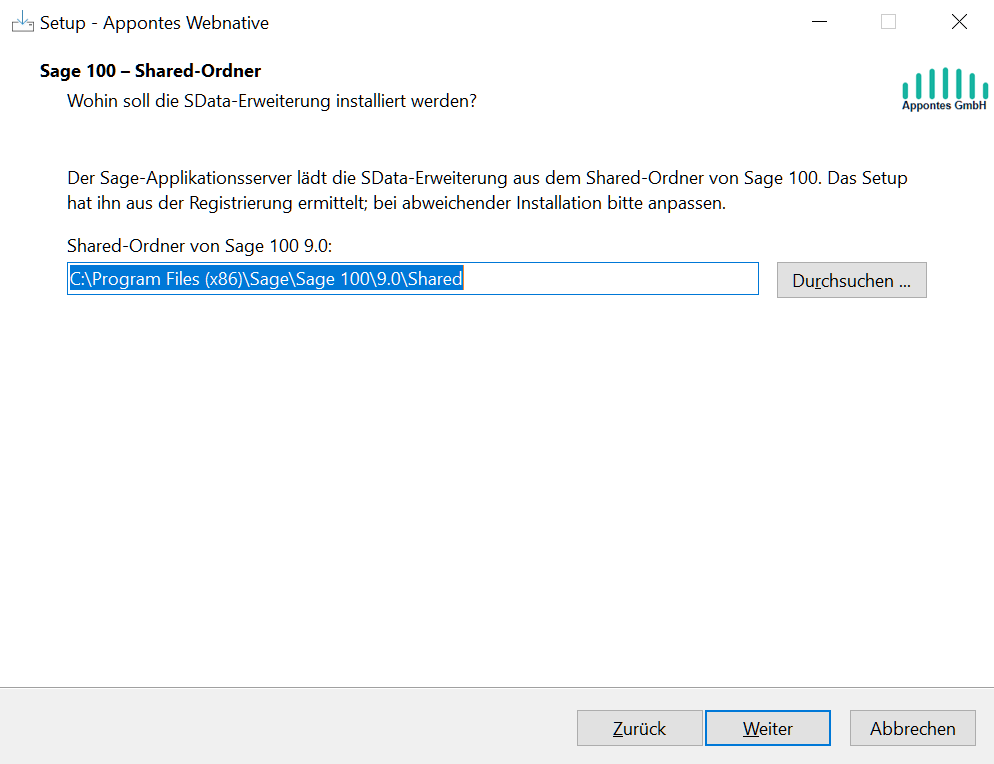
Nur bei der SData-Erweiterung. Das Setup liest den Shared-Ordner aus der Registrierung, meist C:\Program Files (x86)\Sage\Sage 100\9.0\Shared. Ändern Sie ihn nur, wenn Sage an einem anderen Ort installiert ist. Klicken Sie auf Weiter.
Schritt 9 – Sage-Mandantendatenbank
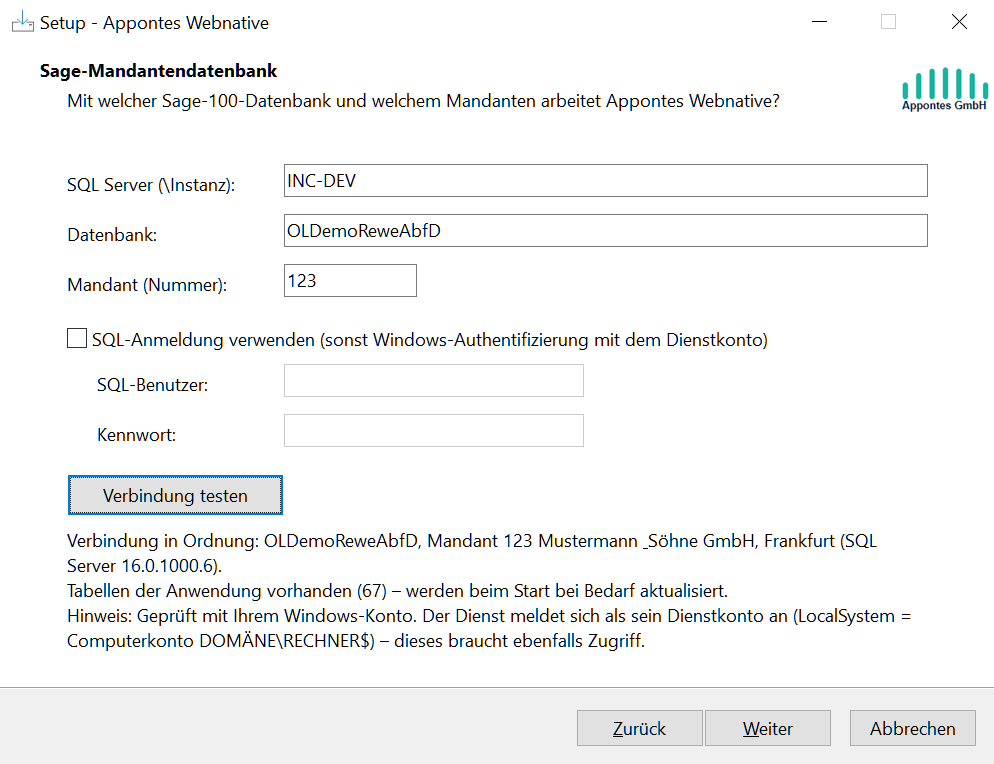
Tragen Sie ein:
- SQL Server (\Instanz) – zum Beispiel
SQL01oderSQL01\SAGE. - Datenbank – die Sage-Mandantendatenbank, zum Beispiel
OLMandant. - Mandant (Nummer) – die Mandantennummer aus Sage.
- SQL-Anmeldung verwenden – nur anhaken, wenn Sie sich mit SQL-Benutzer und Kennwort anmelden. Ohne Haken meldet sich der Dienst mit seinem Windows-Konto an.
Klicken Sie auf Verbindung testen. Darunter erscheint „Verbindung in Ordnung“ mit Mandantenname und SQL-Server-Version. Beachten Sie den Hinweis: Der Test läuft mit Ihrem Windows-Konto. Später meldet sich der Dienst mit seinem Konto an. Bei „Lokales System“ ist das das Computerkonto DOMÄNE\RECHNER$ – es braucht ebenfalls Zugriff auf die Datenbank. Klicken Sie auf Weiter.
Bei der Anmeldung können Benutzer später auch andere Datenbanken und Mandanten wählen, die der Sage-Applikationsserver kennt. Die Datenbank hier ist die Vorgabe.
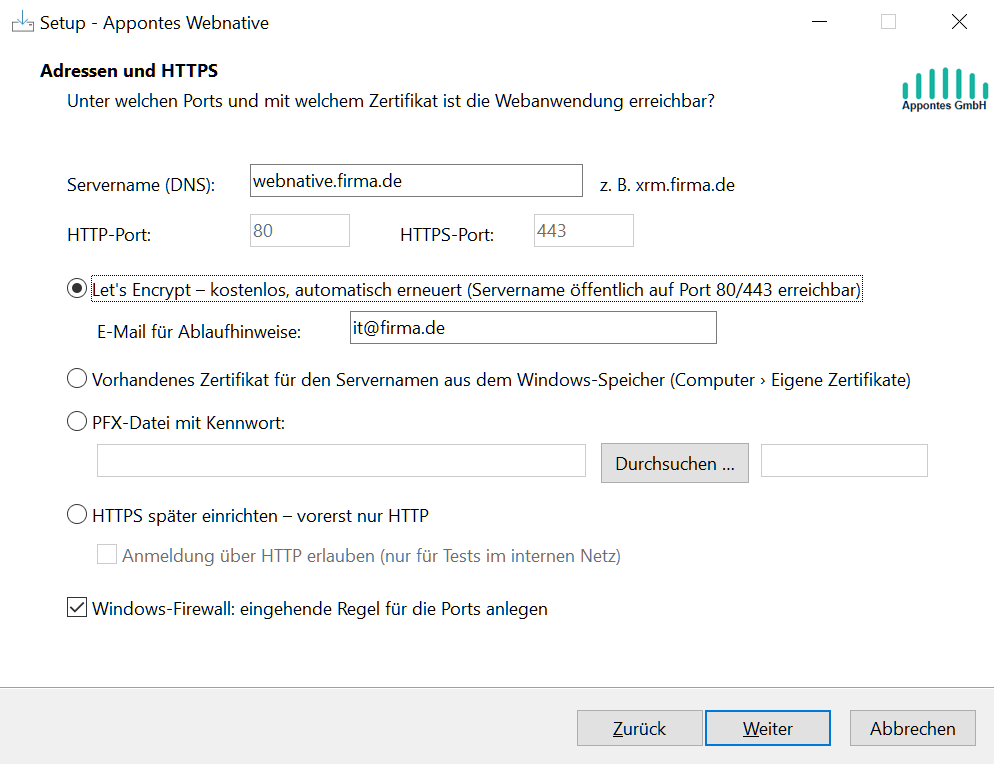
Schritt 10 – Adressen und HTTPS
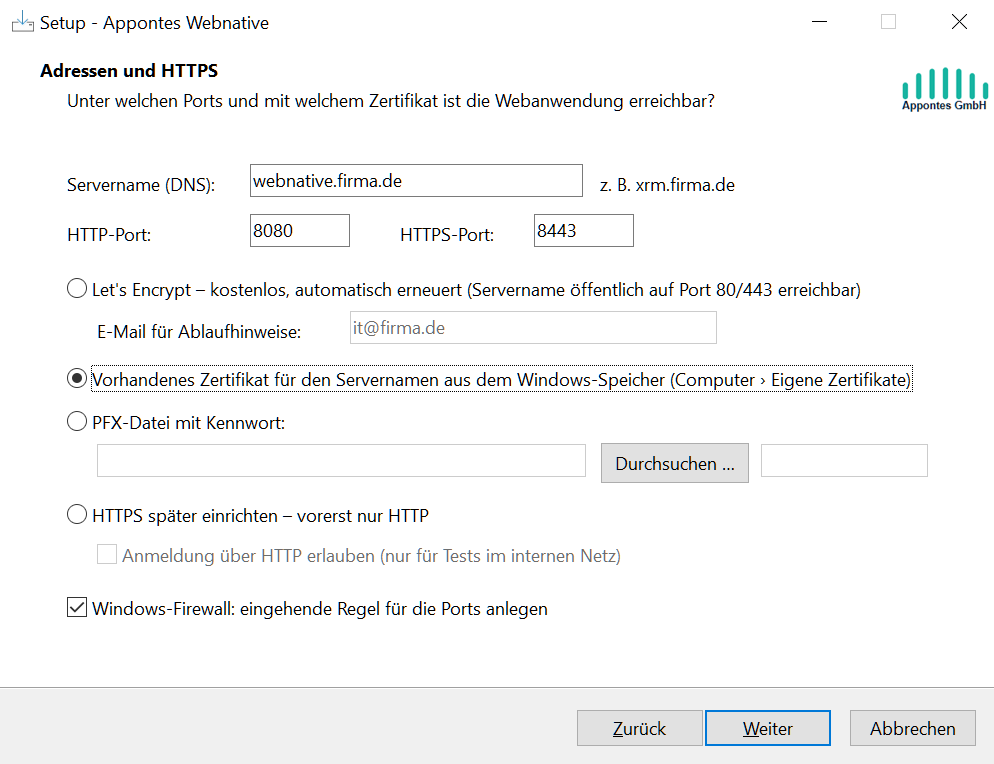
- Servername (DNS) – der Name, unter dem Benutzer Webnative aufrufen, zum Beispiel
webnative.firma.de. Er muss zum Zertifikat passen. - HTTP-Port / HTTPS-Port – Vorgabe 8080 und 8443. Ist ein Port schon belegt, meldet das Setup das beim Weiter.
- Zertifikat – eine von vier Möglichkeiten:
- Let’s Encrypt – kostenlos und automatisch erneuert. Voraussetzung: Der Name ist öffentlich im DNS eingetragen und der Server ist aus dem Internet auf Port 80 und 443 erreichbar. Geben Sie eine E-Mail-Adresse für Ablaufhinweise an. Die Ports stellt das Setup dann fest auf 80 und 443.
- Vorhandenes Zertifikat aus dem Windows-Speicher – das Zertifikat für den Servernamen liegt unter „Computer › Eigene Zertifikate“.
- PFX-Datei mit Kennwort – Datei auswählen und Kennwort eingeben.
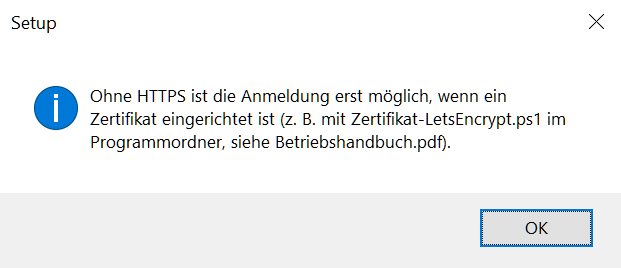
- HTTPS später einrichten – vorerst nur HTTP. Nur für Tests.
- Windows-Firewall: eingehende Regel anlegen – angehakt lassen, dann öffnet das Setup die Ports in der Windows-Firewall.
Klicken Sie auf Weiter.
Schritt 11 – Dienstkonto
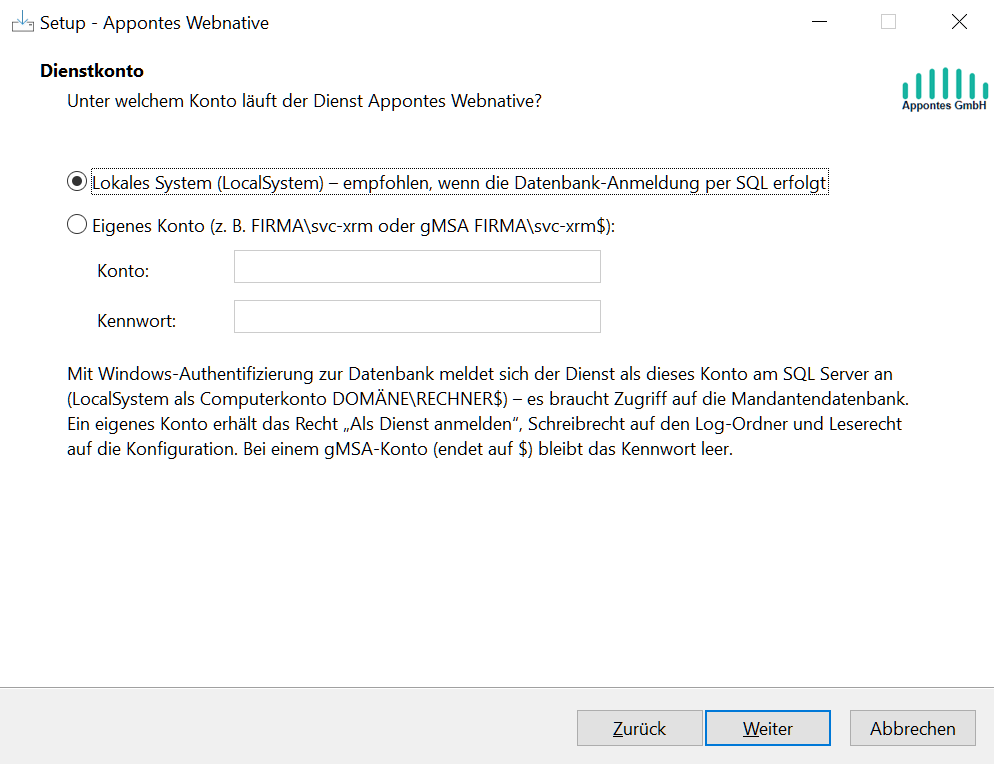
- Lokales System (LocalSystem) – empfohlen, wenn Sie in Schritt 9 eine SQL-Anmeldung gewählt haben. Bei Windows-Anmeldung braucht das Computerkonto
DOMÄNE\RECHNER$Zugriff auf die Datenbank. - Eigenes Konto – zum Beispiel
FIRMA\svc-webnative, oder ein gruppenverwaltetes Dienstkonto (gMSA) wieFIRMA\svc-webnative$(dann bleibt das Kennwort leer). Das Setup gibt dem Konto das Recht „Als Dienst anmelden“ und die nötigen Rechte auf Konfiguration und Protokollordner.
Klicken Sie auf Weiter.
Schritt 12 – Sage-Applikationsserver
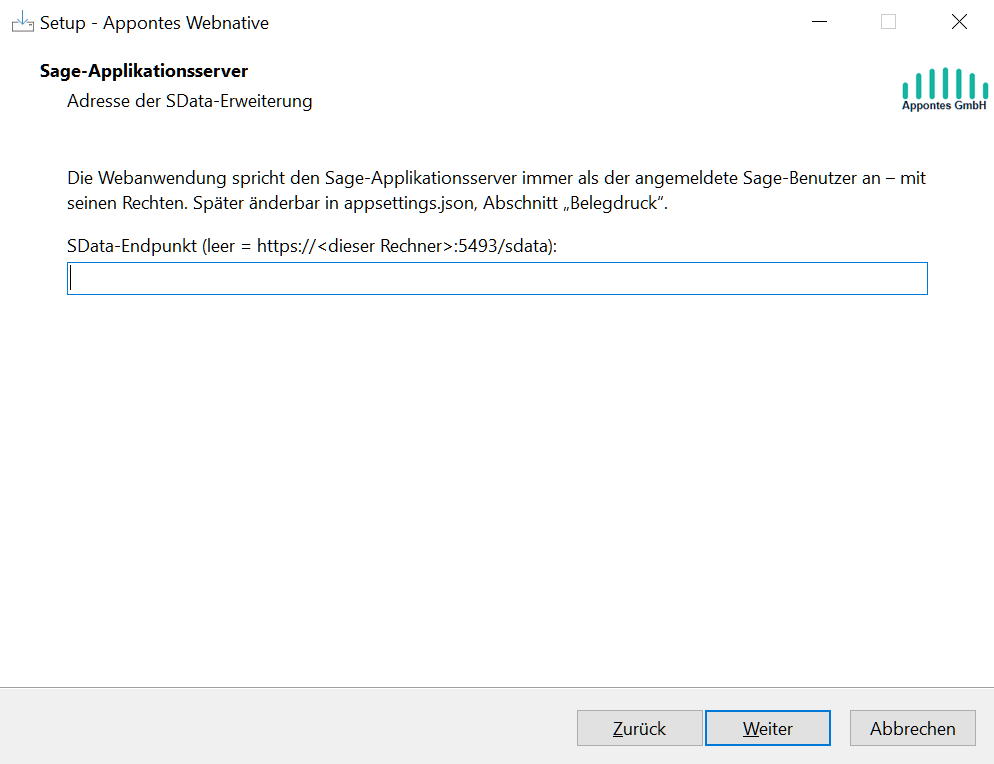
Die Adresse der SData-Erweiterung. Liegt der Applikationsserver auf diesem Rechner, lassen Sie das Feld leer – dann gilt https://<dieser Rechner>:5493/sdata. Bei getrennten Servern tragen Sie die Adresse des Applikationsservers ein; das Setup prüft sie sofort.
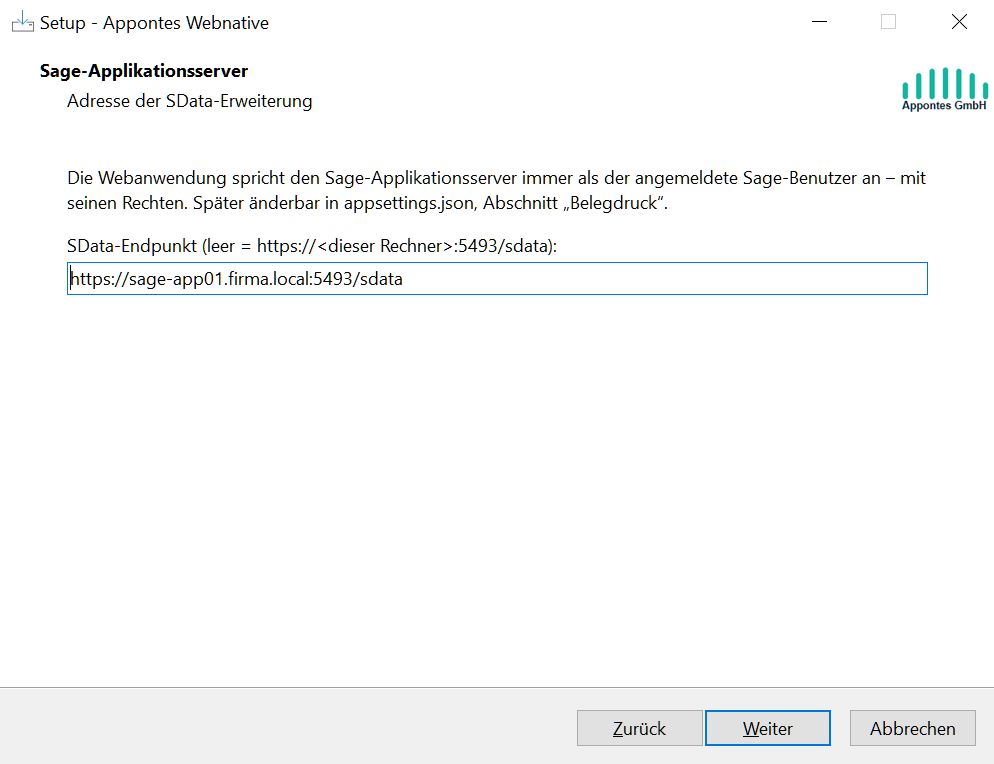
Webnative spricht den Applikationsserver immer als der angemeldete Sage-Benutzer an – mit dessen Rechten. Ein eigener Dienstbenutzer ist dafür nicht nötig. Klicken Sie auf Weiter.
Schritt 13 – Lizenz
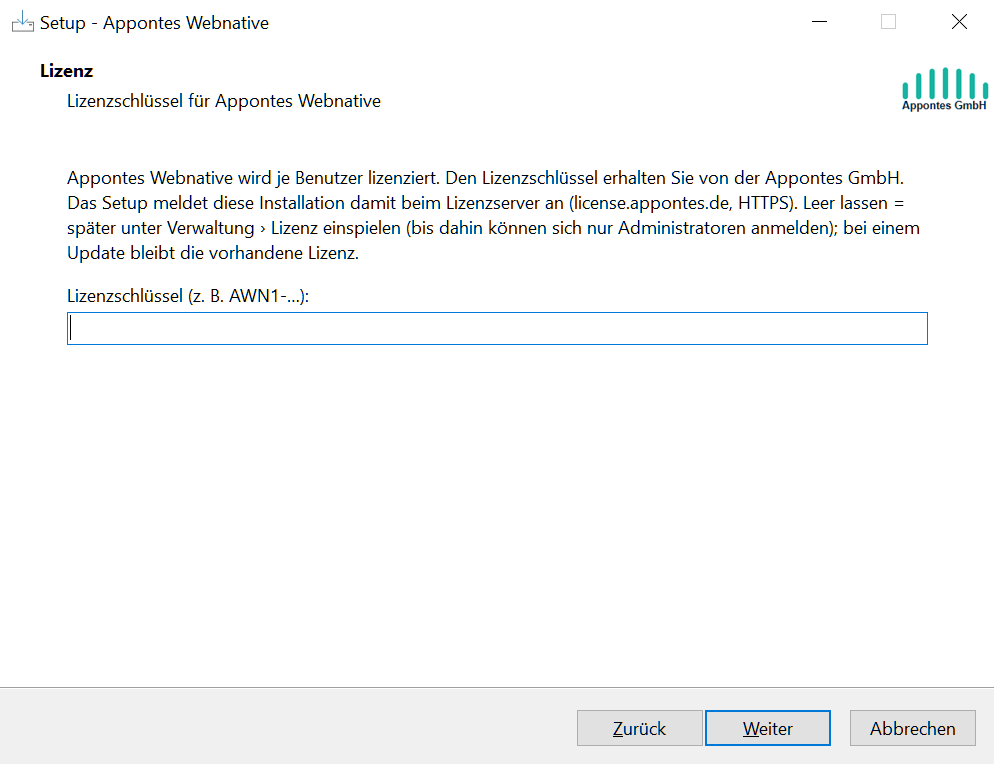
Geben Sie Ihren Lizenzschlüssel ein (beginnt mit AWN1-). Das Setup meldet die Installation damit beim Lizenzserver license.appontes.de an. Sie können das Feld auch leer lassen und die Lizenz später unter Verwaltung › Lizenz einspielen – bis dahin können sich nur Administratoren anmelden. Klicken Sie auf Weiter.
Schritt 14 – Erster Administrator
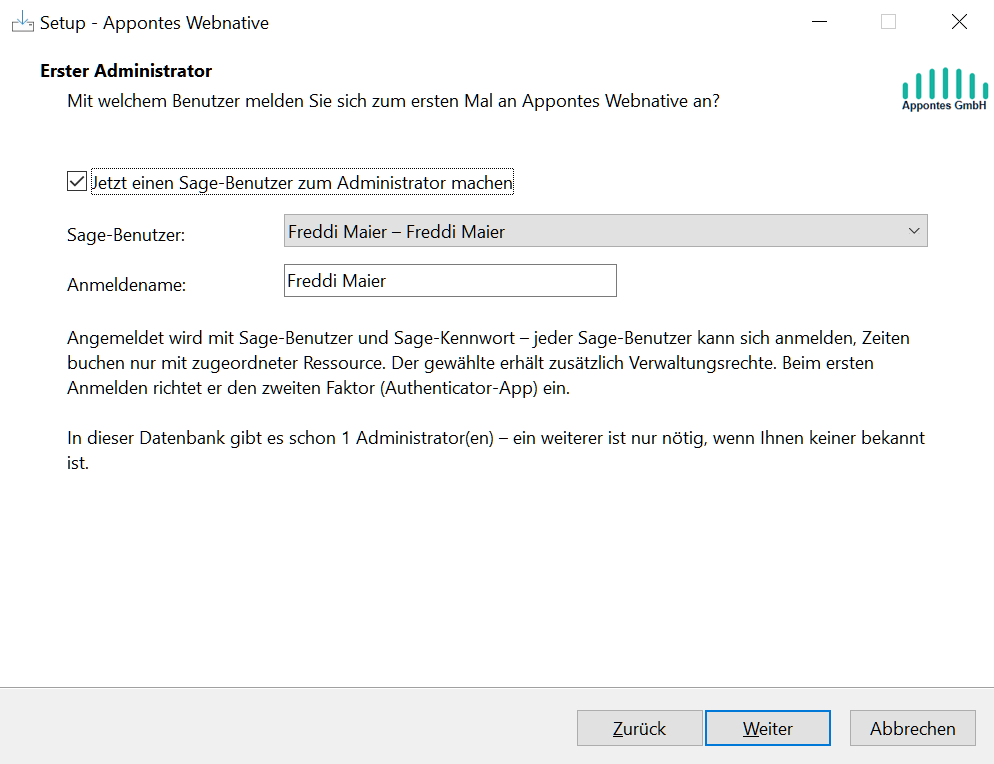
Haken Sie Jetzt einen Sage-Benutzer zum Administrator machen an und wählen Sie den Sage-Benutzer, mit dem Sie Webnative einrichten. Der Anmeldename wird übernommen. Dieser Benutzer bekommt Verwaltungsrechte und richtet bei der ersten Anmeldung den zweiten Faktor ein.
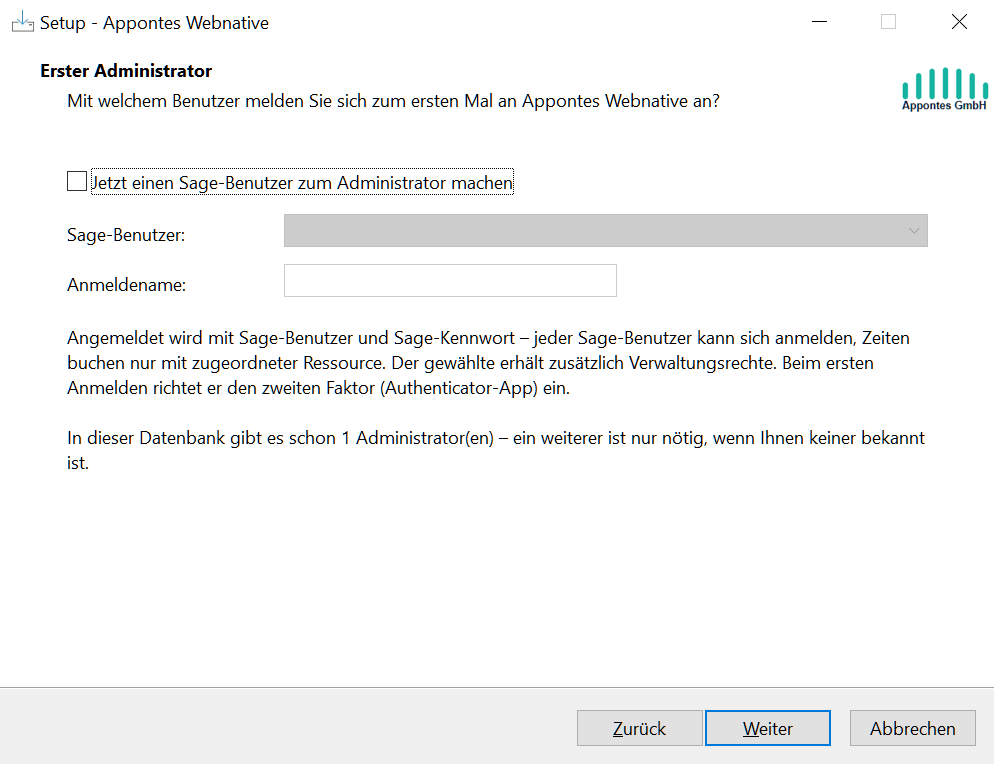
Klicken Sie auf Weiter.
Schritt 15 – Bereit zur Installation
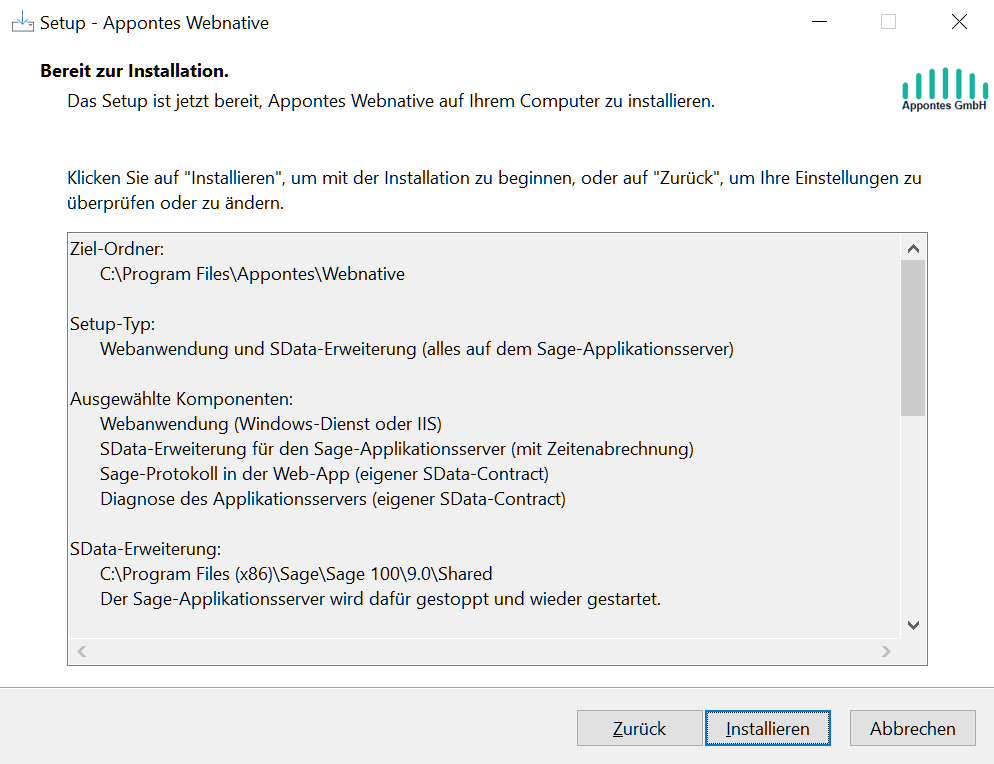
Das Setup fasst Ihre Angaben zusammen: Ordner, Komponenten, Shared-Ordner, Datenbank, Adressen und Konto. Prüfen Sie alles. Mit Zurück ändern Sie Angaben, mit Installieren geht es los.
Was beim Installieren passiert
Das Setup arbeitet die Schritte selbstständig ab. Die Statuszeile zeigt, woran es gerade arbeitet:
- Webanwendung bzw. Sage-Applikationsserver werden kurz angehalten.
- Bei Bedarf wird die Appontes Zeitenabrechnung importiert (Lösungspaket, DLL).
- Die Programmdateien und die SData-Erweiterung werden kopiert, der Sage-Applikationsserver wird gestartet.
- Die Konfiguration
appsettings.jsonwird geschrieben – mit neu erzeugten, geheimen Schlüsseln. Nur Administratoren, SYSTEM und das Dienstkonto dürfen sie lesen. - Der Dienst (bzw. die Website im IIS) wird eingerichtet, ein Selbsttest läuft, dann startet Webnative.
- Die Lizenz wird eingespielt und der erste Administrator eingetragen.
- Mit Let’s Encrypt wird das Zertifikat geholt – das kann einige Minuten dauern.
- Das Datenbank-Update der Zeitenabrechnung läuft für die angegebene Mandantendatenbank.
- Zum Schluss prüft das Setup, ob die SData-Erweiterung antwortet.
Auf der letzten Seite können Sie Webnative direkt im Browser öffnen. Gab es Warnungen, bietet das Setup zusätzlich „Ergebnis der Installation anzeigen“ an. Das Ergebnis steht immer in Setup-Ergebnis.txt im Programmordner, das ausführliche Protokoll in %TEMP%\Setup Log <Datum>.txt. Das Betriebshandbuch liegt als PDF im Programmordner.
8. Installation auf getrennten Servern
Teil 1: auf dem Sage-Applikationsserver
- Setup starten, Schritte 1 bis 4 wie oben.
- In Schritt 5 Nur SData-Erweiterung wählen.
- Voraussetzungen prüfen lassen (Schritt 7) und den Shared-Ordner bestätigen (Schritt 8).
- Muss die Appontes Zeitenabrechnung installiert oder aktualisiert werden, fragt das Setup nach der Mandantendatenbank (Schritt 9) – für deren Datenbank-Update.
- Installieren. Der Applikationsserver startet einmal neu.
- Prüfen Sie, dass der Port 5493 vom Webserver aus erreichbar ist (Firewall des Applikationsservers).
Teil 2: auf dem Webserver
- Setup starten, Schritte 1 bis 4 wie oben.
- In Schritt 5 Nur Webanwendung wählen. Die Voraussetzungen zeigen dann „Sage 100 ist nicht auf diesem Rechner – die Webanwendung greift über SQL und SData auf den Sage-Server zu“.
- Datenbank, Adressen, Dienstkonto wie in den Schritten 9 bis 11.
- In Schritt 12 die Adresse des Applikationsservers eintragen, zum Beispiel
https://sage-app01.firma.local:5493/sdata. Das Setup prüft die Verbindung sofort und meldet, wenn die Erweiterung nicht antwortet. - Lizenz und ersten Administrator angeben, Installieren.
DOMÄNE\WEBSERVER$) eine Anmeldung am SQL Server mit Zugriff auf die Mandantendatenbank. Einfacher ist oft eine SQL-Anmeldung.9. Erste Anmeldung
- Öffnen Sie im Browser die Adresse aus Schritt 10, zum Beispiel
https://webnative.firma.de:8443(mit Let’s Encrypt ohne Port:https://webnative.firma.de). - Melden Sie sich mit dem Sage-Benutzer und Sage-Kennwort des ersten Administrators an. Datenbank, Mandant und Geschäftsjahr wählen Sie wie in Sage.
- Richten Sie den zweiten Faktor ein: QR-Code mit der Authenticator-App scannen und den sechsstelligen Code eingeben.
- Prüfen Sie unter Verwaltung › Lizenz die Lizenz und spielen Sie sie ein, falls Sie das im Setup übersprungen haben.
- Legen Sie unter Verwaltung › Benutzer sowie Gruppen und Rechte weitere Administratoren und die Rechte je Maske fest.
Die Adresse https://<server>:<port>/api/status liefert {"status":"ok"} und eignet sich für die Überwachung.
10. Update, Änderung, Deinstallation
Update: Starten Sie einfach das neue Setup. Es erkennt die vorhandene Installation, zeigt „Update von … auf …“ und überspringt alle Eingaben. Konfiguration, Lizenz, Betriebsart, Datenbank und Benutzer bleiben unverändert. Das Setup stoppt Webnative kurz, ersetzt die Dateien, prüft und startet wieder. Neue Tabellen legt Webnative beim Start selbst an. Bei getrennten Servern das Update auf beiden Rechnern einspielen. Ein Hinweis auf neue Versionen erscheint für Administratoren direkt in Webnative mit Download-Link.
Installation ändern: Beim Start auf einer installierten Maschine können Sie statt des Updates „Installation ändern“ wählen. Damit fügen Sie Komponenten hinzu oder entfernen sie, wechseln zwischen Dienst und IIS oder passen Datenbank, Adressen, HTTPS, Dienstkonto und SData-Adresse an. Die Seiten sind mit den bisherigen Werten vorbelegt; leere Kennwortfelder behalten das bisherige Kennwort. appsettings.json wird vorher gesichert.
Deinstallation: Über Einstellungen › Apps in Windows. Entfernt werden Dienst bzw. Website, Firewall-Regeln, Programmdateien und die SData-Erweiterung. Konfiguration, Protokolle und die Daten in der Sage-Datenbank bleiben erhalten; die Appontes Zeitenabrechnung bleibt installiert.
11. Häufige Probleme und Lösungen
Voraussetzungen: „Sage 100 9.0 nicht gefunden“ oder „Sage-Applikationsserver ist nicht installiert“
Sie installieren die SData-Erweiterung auf einem Rechner ohne Sage-Applikationsserver. Wählen Sie dort „Nur Webanwendung“ und installieren Sie die SData-Erweiterung auf dem Applikationsserver (siehe getrennte Server).
Voraussetzungen: „.NET Framework 4.8 fehlt“
Installieren Sie das .NET Framework 4.8 von Microsoft auf dem Applikationsserver (bei aktueller Sage 100 meist schon vorhanden) und klicken Sie auf „Erneut prüfen“.
Verbindungstest der Datenbank schlägt fehl
- Stimmen Servername und Instanz? Bei benannten Instanzen
SERVER\INSTANZschreiben und prüfen, ob der SQL Server Browser läuft oder ein fester Port eingerichtet ist. - Ist der SQL-Server-Port (meist 1433) in der Firewall offen?
- Windows-Anmeldung: Hat Ihr Konto (beim Test) und das Dienstkonto (im Betrieb) Zugriff auf die Datenbank?
- „Mandant nicht gefunden“: Mandantennummer in Sage nachsehen.
Dienst startet, aber die Anmeldung an der Datenbank scheitert
Der Verbindungstest im Setup läuft mit Ihrem Konto, der Dienst mit seinem. Geben Sie dem Dienstkonto (bei „Lokales System“ dem Computerkonto DOMÄNE\RECHNER$) Zugriff auf die Mandantendatenbank – oder stellen Sie über „Installation ändern“ auf eine SQL-Anmeldung um. Die genaue Ursache steht in der Ereignisanzeige (Windows-Protokolle › Anwendung, Quelle AppontesWebnative).
„Port … ist belegt“
Ein anderes Programm (häufig IIS, ein anderer Webserver oder eine Sage-Komponente) nutzt den Port bereits. Wählen Sie einen anderen Port oder beenden Sie das andere Programm. Mit Let’s Encrypt müssen 80 und 443 frei sein.
Let's Encrypt: Zertifikat wurde nicht ausgestellt
- Zeigt der DNS-Name auf die öffentliche IP-Adresse des Servers?
- Ist der Server aus dem Internet auf Port 80 erreichbar (Portweiterleitung an der Firewall)?
- Webnative läuft dann vorerst nur über HTTP. Nach der Behebung im Programmordner als Administrator ausführen:
.\Zertifikat-LetsEncrypt.ps1 -Name webnative.firma.de -Email it@firma.de(der genaue Befehl steht inSetup-Ergebnis.txt). Mit-Stagingkönnen Sie vorher gefahrlos testen. - Ist der Server nur intern erreichbar, geht Let’s Encrypt über die DNS-Prüfung (siehe Betriebshandbuch) – oder Sie nehmen ein Zertifikat Ihrer Firma.
Anmeldung im Browser klappt nicht, obwohl die Seite erscheint
Die Anmeldung funktioniert nur über HTTPS. Rufen Sie die Adresse mit https:// und dem HTTPS-Port auf. Zeigt der Browser eine Zertifikatswarnung, passt das Zertifikat nicht zum Servernamen oder ist abgelaufen.
„Der Lizenzserver ist nicht erreichbar“ / Anmeldung neuer Benutzer hängt etwa 15 Sekunden
Der Server erreicht https://license.appontes.de nicht. Meist fehlt der Proxy. Tragen Sie ihn in appsettings.json unter Proxy:Ausgehend ein oder setzen Sie ihn für den Rechner mit netsh winhttp import proxy source=ie. Prüfen Sie mit AppontesWebnative.exe selbsttest (Zeile „Lizenzserver“). Bekannte Benutzer können sich während der Offlinefrist weiter anmelden.
Die SData-Erweiterung antwortet nicht
- Läuft der Sage-Applikationsserver (Dienst
SagedeApplicationServerService90)? - Ist Port 5493 vom Webserver aus erreichbar?
- Stimmt die Adresse in
appsettings.json, AbschnittBelegdruck, WertEndpunkt? - Haben Webanwendung und SData-Erweiterung dieselbe Version? Sonst das Setup auf beiden Rechnern ausführen.
Meldung „Ungültige Lizenz … xRM …“ in einer Sage-Maske oder fehlende Menübereiche
Sage-Masken prüft der Sage-Applikationsserver mit der Sage-Lizenz des angemeldeten Benutzers. Ordnen Sie den Benutzer in der Sage-Administration als benannten Benutzer für das Modul zu (zum Beispiel xRM). Nach Änderungen an Lizenz oder Zuordnung den Webnative-Dienst und, falls nötig, den Sage-Applikationsserver neu starten.
Weitere Mandantendatenbanken
Das Datenbank-Update der Zeitenabrechnung läuft im Setup nur für die angegebene Datenbank. Aktualisieren Sie weitere Mandantendatenbanken im Sage-Administrator mit „Datenbank aktualisieren“. In einer neuen Datenbank legen Sie zuerst einen Administrator fest (AppontesWebnative.exe zugang --name <Sage-Benutzer> --admin --datenbank <Name> --mandant <Nr>).
Einziger Administrator gesperrt oder Handy mit der Authenticator-App verloren
Im Programmordner als Administrator .\Zugang-Zuruecksetzen.ps1 ausführen. Das Skript zeigt die Benutzer, setzt auf Wunsch den zweiten Faktor zurück und macht den Benutzer zum Administrator. Ein vergessenes Kennwort setzen Sie in der Sage-Administration zurück.
Der Dienst startet nicht
Führen Sie im Programmordner AppontesWebnative.exe selbsttest aus. Er prüft Datenbank, PDF-Erzeugung, Zertifikat, Protokollordner und Lizenzserver. Ursachen stehen außerdem im Protokoll logs\webnative-JJJJMMTT.log und in der Ereignisanzeige (Quelle AppontesWebnative, im IIS „IIS AspNetCore Module V2“).
Zertifikat läuft ab
Webnative warnt 14 Tage vorher im Systemstatus. Bei Let’s Encrypt erneuert die geplante Aufgabe „win-acme renew“ das Zertifikat automatisch; Webnative übernimmt es ohne Neustart. Hängt die Erneuerung, prüfen Sie die Aufgabenplanung und Port 80.
12. Dateien, Orte und Befehle
| Was | Wo |
|---|---|
| Programm | C:\Program Files\Appontes\Webnative\AppontesWebnative.exe |
| Konfiguration | appsettings.json im Programmordner (Kommentare erklären jeden Abschnitt) |
| Ergebnis der Installation | Setup-Ergebnis.txt im Programmordner |
| Protokolle | logs\webnative-JJJJMMTT.log im Programmordner, Warnungen und Fehler auch in der Ereignisanzeige |
| Lizenzdaten | %ProgramData%\Appontes\Webnative\lizenz.dat (verschlüsselt) |
| SData-Erweiterung | Appontes.Webnative.SData.dll im Shared-Ordner von Sage 100 |
| Windows-Dienst | „Appontes Webnative“ (AppontesWebnative) |
| Betriebshandbuch | Betriebshandbuch.pdf im Programmordner |
| Befehl (im Programmordner, als Administrator) | Wirkung |
|---|---|
.\AppontesWebnative.exe selbsttest | Prüft Datenbank, PDF, Zertifikat, Protokolle, Lizenzserver |
.\AppontesWebnative.exe lizenz status | Zeigt den Lizenzstand |
.\AppontesWebnative.exe lizenz aktivieren | Lizenzschlüssel einspielen |
.\Zugang-Zuruecksetzen.ps1 | Notfall: Administrator entsperren, zweiten Faktor zurücksetzen |
.\Zertifikat-LetsEncrypt.ps1 -Name … -Email … | Let’s-Encrypt-Zertifikat holen bzw. erneut einrichten |
Restart-Service AppontesWebnative | Dienst neu starten (nach Änderungen an appsettings.json) |
Hilfe und Kontakt
Kommen Sie nicht weiter? Schicken Sie uns Setup-Ergebnis.txt und das Protokoll aus dem Ordner logs an info@appontes.de oder rufen Sie an: 0741 20679690.
© 2026 Appontes GmbH, Rotensteiner Str. 20, 78628 Rottweil. Alle Rechte vorbehalten. Dieses Handbuch und die Software Appontes Webnative sind urheberrechtlich geschützt. Weitergabe, Vervielfältigung oder Veröffentlichung – auch auszugsweise – nur mit schriftlicher Zustimmung der Appontes GmbH. Sage und Sage 100 sind Marken der The Sage Group plc bzw. ihrer Tochtergesellschaften. Webnative ist ein Produkt der Appontes GmbH und kein Produkt von Sage.